ADs

2009年6月25日 星期四

PDF Service for iPhone PDF轉檔服務至iPhone

PDF Service for iPhone簡介

PDF Service for iPhone提供將文件轉為PDF格式, 方便iPhone行動設備攜帶取用。

pdfs1

PDF Service for iPhone運作方式

  • 將文件以email附件檔案方式傳送至iPhone@pdfonline.com 。
  • PDF Online 接收您的電子郵件及附檔,並立即將附件轉換為 PDF 。
  • 完成PDF轉檔後,PDF Online即回覆您的電子郵件並附加上完成轉換的PDF檔。如果您發送多個附件檔, PDF Online 也將回覆多個電子郵件及完成轉換的PDF檔。
  • 您可從iPhone、電腦、或任何手持設備索取您的電子郵件及PDF檔。

PDF Service for iPhone支援格式

PDF Online for iPhone 支援轉檔格式如下:

  • Word (.doc and .docx)
  • Excel (.xls)
  • PowerPoint (.ppt)
  • Publisher (.pub)
  • Visio (.vsd)
  • Rich Text Format (.rtf)

如您無iphone, 仍可傳送email至iPhone@pdfonline.com , PDF Online仍會進行PDF轉檔並傳回至您的email。


網址: http://www.pdfonline.com/iphone/index.htm

source: BCL Technologies

2009年6月12日 星期五

WinMerge 文字檔內容比對及合併工具

WinMerge簡介

WinMerge是一套文字檔內容比對及合併的工具(tool for visual difference display and merging) ,如您有兩個文字檔的內容需要進行差異比對,您可利用WinMerge同時開啟兩個須要比對的檔案。

WinMerge對兩個比對的檔案會分別顯示在左右兩邊的分割視窗,且發現有相異的內容處會以不同亮度區域標示。

WinMerge是一個相當方便於程式碼或文字檔內容的比對檢查並作合併修正的工具。

wm1

下載及安裝方式

  1. 連結至網址:http://sourceforge.net/project/showfiles.php?group_id=13216 。
  2. 按[download]按鈕,選取[stable version] 。
  3. 從版本清單中選取欲下載的版本即可。
  4. 下載完後無須安裝即可使用。

WinMerge 比對及合併

wm2

  1. 按主選單的[檢視]-[語言], 可選取中文顯示。
  2. 按主選單的[檔案]-[開啟], 即可同時開啟2個檔案並置於左右2邊作比對。wm3
  3. 比對進行中可對兩邊的內容進行[複製至左邊]或[複製至右邊]的合併功能。

wm4

網址: http://sourceforge.net/projects/winmerge/

source:WinMerge

2009年6月11日 星期四

TEXTANIM 線上文字特效工具

TEXTANIM簡介

TEXTANIM是一個提供您在線上製作文字特效的服務網站。

透過TEXTANIM服務,您不須懂任何或下載繪圖軟體,就能製作出炫目的文字特效。

tt1

TEXTANIM特色

  • 製作漂亮的動畫及有紋理的特效文字(Make pretty animated text with textures) 。
  • 下載完成製作的特效文字至您的電腦(Download the result to your computer) 。
  • 取得嵌入至網頁或部落格的程式碼(Get the embed code for Myspace,Orkut,Blog...) 。
  • email動畫文字給您的朋友(Send animated gif text to your friends)。

特效文字製作方式

1. 進入TEXTANIM的首頁(http://textanim.com/ 。

2. 設定下列選項:

  • Text :輸入想要有特效的文字。
  • Font type Preview : 選擇字型。
    • 中文字體只能選擇a1ms (asian font:ch,ja)
    • 點選 Preview 可預覽字體效果
  • Font size : 輸入字體大小 (建議字體大小 > 25)
  • Background color : 選擇背景顏色及是/否要有背景
  • Direction (new) : 選擇文字方向特效
  • Shadow Text Side :選擇文字陰影特效
  • Delay movement : 選擇時延遲動畫特效

3. 依圖示選擇各式文字特效。

4. 按下[generate]按鈕,即可產生結果於上方。

tt3

5. 於產生製作結果的下方另有相關連結可取用:

  • Download: 下載gif結果檔
  • Get the embed code  : 取得嵌入網頁或部落格的程式碼
  • Send to Friend  : 傳送email給朋友

如下程式碼:

<a href="http://textanim.com/"><img src="http://img29.imageshack.us/img29/6927/1441244701142temp.gif" border="0" alt="" ></a>


產生的效果如下:


網址: http://textanim.com/

source: TextAnim

Defraggler 免費硬碟重組軟體

Defraggler簡介

Defraggler是一個免費且簡單好用的磁碟重組軟體, Defraggler與檔案清理軟體CCleaner及檔案還原軟體Recuva都是出自同一家公司的軟體。

由於Windows內建的磁碟重組軟體速度較慢或者重組的效果不佳,建議可試試這個免費的Defraggler硬碟重組軟體,如定期地搭配CCleaner檔案清理軟體,定可提升系統整體的執行效能。

Defraggler內建多國語系包含中文且軟體支援Windows 2000/XP/2003/Vista等作業系統。

defrag1

下載安裝

1. 進入官方網站:http://www.defraggler.com/ 下載。

2. 點選[download]頁面。

3. 點選下載點  - Download from FileHippo.com或 - Alternative Download 。

4. 下載完後直接解壓縮,不須安裝即可執行。

defrag2

使用方法

1. 執行Defraggler.exe主程式。

2.點選你要重組的磁碟機,再按下[重組]按鈕,即可開始重組硬碟中的全部檔案。

defrag3 

3. 重組時可於主選單選取[設定]-[選項] ,勾取[將大檔案移至磁碟結尾]。defrag4

4..如只要重組某個檔案或某個資料夾,可於主選單選取[動作]-[重組目錄]或【重組檔案]的設定 。

5. 重組完成後,您還可在某磁碟機上按右鍵按[進階設定]-[重組可用空間],針對硬碟上的可用空間再做一次整理。

defrag5

6. 重組完成之後,於檔案複製、儲存時,速度即會加快許多。


網站:http://www.defraggler.com/

source: defraggler

2009年6月10日 星期三

GRAVATAR 您的網路化身

GRAVATAR是什麼

一個 GRavatar (Globally Recognized Avatar)即所謂的您的化身,簡單地說,就是在網站出現您的化身圖像,作為您的blog和 Web 論壇上識別之用。

只要您在 Gravatar 註冊,並且上傳想要顯示的化身圖片,它就能在支援 Gravatar 的部落格、網站上顯示屬於您的個人圖示,是不是相當有趣!

ga1

註冊方式

1. 進入Gravatar 網站(http://en.gravatar.com/),按下[Sign up now! ]進入註冊畫面。

2.輸入你的E-Mail郵件地址後,按下[Signup]按鈕 。ga2

3. 至您的信箱收取認證信,點選連結網址後輸入Nickname: 別名及兩次密碼,進行密碼設定,再按[Signup]即可完成設定 。

ga3

4. 輸入密碼完成後,點選下方的[add one by clicking here!]後出現如何從電腦上傳圖片的選項如下:

ga4

5.上傳的圖片可選取某部分作為化身圖像,調整完成後按 [Crop and Finish!] ,並選擇圖片等級如選擇 G 等級。

ga5

6. 接著點選上傳的圖片,按 [Confirm]確認,即可完成申請作業。

ga6

網址: http://en.gravatar.com/

source: Gravatar

2009年6月8日 星期一

Balsamiq Mockups 網頁手稿規劃工具

Balsamiq Mockups簡介

Balsamiq Mockups是一種另類原始風貌的網頁規劃工具。
Balsamiq Mockups提供直覺式的手繪方式讓您規劃網頁的架構及風格。

Balsamiq Mockups強調:ba1

  • 簡易Easy
  • 快速Fast
  • 強效Powerful
  • 整合Integrated
  • 開放Open


內建常用的網頁元件,需要使用時可以拖拉的方式移至工作底稿上,再調整位置和網頁的大小,另填入網頁相關的內容即可輕易畫出易讀的網頁格局的草稿。

ba2

Balsamiq Mockups特色

  • 快速且直觀的使用者介面。
    • 使用方式就如使用筆和紙或白板一樣 。
  • 75項可隨時取用的控制元件(Controls) 。
    • Balsamiq Mockups 內建大量的控制元件。如果您需要一個尚未包括在內建的控制元件,您可以將它作成圖像、或從社區網站Mockups下載、或要求Balsamiq新增此控制元件!
ba3

  • 精簡
    • 優雅、 最低門檻、 容易瞭解的使用介面。

ba4

  • 快捷地選取及應用方式
    • 使用快速選取及搜尋功能的方式:只需鍵入幾個字或從圖示的名稱及建議的清單,然後您的控制項將被立即地取用。

ba5

  • 無限次數的復原與再執行(Unlimited Undo and Redo)
  • 開放且為可攜性的資料格式
    • 使用開放且為可讀格式的 BMML (一種XML格式) ,可以嵌入在其他應用程式上。

ba6

  • 與您的工作方式完全統合
    • Balsamiq 可整合連結一些其他的Mockups工具 。如Atlassian Confluence、Atlassian JIRA、XWiki 、 DropBox 等。

ba7

Balsamiq Mockups教學影片


網址: http://www.balsamiq.com

source: balsamiq.com

2009年6月4日 星期四

MyBlogLog 訪客名單收集器

MyBlogLog簡介

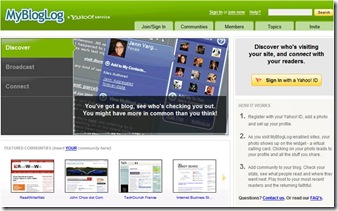
想知道誰來到您的部落格嗎? MyBlogLog 這個小工具可以做得到。

MyBlogLog是一個用來建置部落格社群的服務平台, 透過MyBlogLog,您可以建立自已部落格的專屬社群。

MyBlogLog可收集訪客名單,如果註冊且安裝此工具在您的部落格上,當別人造訪您的部落格時,訪客設定的圖像就會出現在您的MyBlogLog 面板上。

同樣地!如您到任何一個也安裝了MyBlogLog 的部落格或網站時,您的個人圖像也會出現在造訪網站的MyBlogLog 面板上。
myblog1

MyBlogLog功能

  • 加入訪客名單或排行榜小工具
  • 設定訪客名單面板(網友造訪記錄)
  • 提供tagging 的功能
  • 提供訪客流量統計分析
  • 提供的社群(Community)功能

帳戶註冊步驟

1. 進入網址:http://www.mybloglog.com,點選[join now]

  • 如您已有Yahoo帳號,可選取 [Sign in with a Yahoo! ID]
  • 如無,則可點選[Sign Up]

myblog2

  • 再次詢問以新帳號註冊或以Yahoo ID帳號註冊
myblog3
  • 如無Yahoo帳號,則會導入基本資料填寫頁面

 myblog4

  • 如以Yahoo帳號登入,則會導至MyBlogLog Service,可勾選[I agree to the MyBlogLog Privacy Policy]及按下[CREATE NEW ACCOUNT]按鈕

myblog5

myblog6 

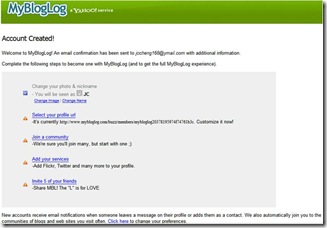
2. 帳戶設定作業,包含如下:

  • Change your photo & nickname 設定個人相片或別名
  • Select your profile url 設定個人網頁連結網址
  • Join a community 加入社群
  • Add your services 加入服務
  • Invite 5 of your friends 邀請5位友人

以上,也可先行skip設定, 按[take me to my profile]連結,直接進入個人首頁▫

myblog7

設定訪客名單收集器

1. 按下此按鈕:  myblog

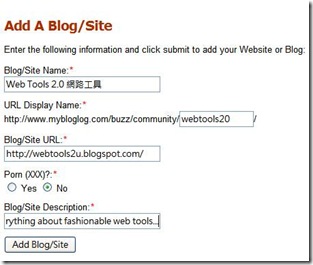
2. 進入部落格或網站設定頁面如下:

  • Blog/Site Name:* 輸入部落格或網站名稱
  • URL Display Name:* http://www.mybloglog.com/buzz/community//: 輸入連結網址
  • Blog/Site URL:* 輸入部落格或網站名網址
  • Porn (XXX)?:* Yes No 選取Yes/No是否含有成人內容
  • Blog/Site Description:* 描述您的部落格或網站

3. 輸入相關資料設定完成後, 按[add Blog/Site]按鈕即可。

myblog8

4. 按下[ go to webtools20 community].此連結, 進入設定畫面。

myblog9

5. 按下[Widget]連結, 進入設定畫面。

myblog11

6. 進入訪客名單收集器設定畫面,包含:

  • Style: 選取樣式
  • Color: 選取顏色
  • Images: 選取圖檔
  • Flyout Orientation: 對齊方式

myblog12

7. 設定完成後, 將Your Code內的程式碼copy至您的部落格或網站即可顯示美觀的收集器。

myblog13

Your Code:

<script src="http://pub.mybloglog.com/comm3.php?mblID=2009060403523252&amp;r=widget&amp;is=normal&amp;o=l&amp;ro=4&amp;cs=blue&amp;ww=220&amp;wc=multiple&amp;l=a"></script>


另外,MyBlogLog可設定部落格或網站之:

  • 點擊率前五名的排行榜供參考(每小時更新)。
  • 週別統計資料–包括訪客從何處來、訪客瀏覽的頁面、訪客點擊的連結等。

網址: http://www.mybloglog.com/

source: MyBlogLog