ADs

2009年2月8日 星期日

ScribeFire Blog Editor 部落格編輯軟體

ScribeFire Blog Editor簡介

ScribeFire Blog Editor 是一套可離線編輯部落格文章再上傳至部落格的編輯器,此編輯軟體是直接整合在Firefox 瀏覽器的附加元件。

ScribeFire Blog Editor可讓您容易的拖拉各式的網頁內容至以它作為撰寫部落格的版面。

sfe1

ScribeFire Blog Editor另提供了可以輕易地在您的部落格附加與管理廣告內容的功能,也就是提供了一個Blog 賺錢的服務,請參閱ScribeFire Quick Ads 新推出的網站/部落格 廣告服務。

sfe2

ScribeFire Blog Editor特色

ScribeFire Blog Editor 特色為:

  • 可離線編輯
  • 可於發佈部落格時作文章分類及標籤(Categorize and tag)
  • 可上傳image圖片
  • 可設定發佈時間
  • 可將正在編輯中的文章發佈預存成草稿
  • 發佈您的部落格文章至各大部落格網站系統
  • 可以FTP上傳相關檔案

安裝完後,ScribeFire Blog Editor會顯示在Firefox 瀏覽器的下半部,它不但支援中文,還可使用原始碼編輯模式與即時預覽功能。

ScribeFire Blog Editor網址: https://www.scribefire.com/

安裝完後,按F8或至功能表之[工具]選取ScribeFire 即可開始使用。

source: ScribeFire

2009年2月4日 星期三

timely hiiir 好時光貼曆

hiiir好時光貼曆 簡介

timely.hiiir.com: 好時光貼曆提供了針對全球Bloggers最新、最酷、實用又好玩的Blog工具插件!

好時光貼曆應用的原理非常簡單明瞭: 即是將相關的RSS內容拉至貼曆,成為貼曆的分享內容。

貼曆(Timely)是一個以時間軸來訂閱RSS內容的工具,只要是有RSS格式的內容都可訂閱到貼曆中!
例如, 您可以訂閱您朋友最新發表的 Blog文章或網路相簿,或著您可以追蹤最即時的RSS News新聞。
好時光貼曆也可以搭配自己喜歡的樣式風格,調配出屬於自己的好時光貼曆。

除了導覽RSS訊息的功能外、貼曆同時也是一個廣告聯播平台,透過Hiiir的富媒體廣告機制,讓您可以獲得比傳統廣告更有效率的廣告收益。

hiiir1

hiiir好時光貼曆 功能

好時光貼曆目前提供相關的應用方式有:

  • Web are hiir 好朋友聯播
    • 串起好友RSS、追蹤朋友最新訊息!
  • All in hiir我的多媒體入口
    • 把自己的部落格、留言、相片、日記、影片加到好時光貼曆!
  • News in hiir文章閱讀器
    • 訂閱有興趣的網站文章,取得第一手閱讀先機!
  • BUZZ in hiir微網誌發佈
    • 將您好友的Twitter、Bubbo加到好時光貼曆!
  • Best Buy in hiir促銷優惠追蹤
    • 追蹤您想要的優惠好康、讓優惠好康出現在好時光貼曆!

hiiir2

hiiir好時光貼曆設定步驟

  1. Step1: 註冊貼曆
  2. Step2. 收到確認信後即可設定您的貼曆,包含:
    • 修改貼曆基本資料
    • 管理RSS網址
    • 選擇貼曆樣式
    • 預覽/取得貼曆語法
  3. Step3. 選擇您喜歡的樣式,將產生之貼曆啟動碼貼入您想置放的Blog、網站或論壇即可

hiiir好時光貼曆廣告模式

hiiir好時光貼曆目前已在運作的廣告模式

  • 黃金磚及夜明珠廣告:
    • (1) 夜明珠廣告通常是以一個16x16的 Icon圖示出現在時間軸上,滑擊後廣告會自動偵測適合出現在貼曆的左邊(或右邊)
    • (2) 黃金磚廣告:以一個小Banner在面板的左下角呈現,滑擊後廣告會自動偵測適合出現在貼曆的左邊(或右邊)
  • 魔鏡面版廣告:
    • 將貼曆的背版至換成廣告主的酷炫形象

每個部落格獲得廣告的實值收益主要決定於下列項目:

  1. 廣告的價格與檔期:廣告計價模式會依據每個廣告案的需求做CPM(每千次曝光價格)及CPC(每次點擊價格)不同計價方式。
  2. 部落格曝光數與使用率:部落格參觀人數、貼曆的位置(越上面越好)、訂閱內容以及樣版寬度(越大越好)將會影響整體廣告表現及收益。
  • 獎金撥款方式:提供「Paypal」、「銀行匯款」、「禮物金」及「現金」四種。另有[統計圖表]及[廣告收益]等頁面資訊, 可得知最新的相關收益。

           註: 什麼是RSS

    • 簡單來說,RSS 是一種格式規範,用來傳遞經常更新的網頁內容,例如Blog 或新聞資訊等。
    • 一般 Blog 的側欄中都會列出一個RSS訂閱,點擊他後就會跳出一頁您 Blog 的 RSS 列表,該頁面的網址就是您可以訂閱的RSS 網址。

source: Hiiir.com

2009年2月3日 星期二

Windows live translator 網頁翻譯工具

Windows live translator線上免費翻譯服務

Windows live translator為一線上免費翻譯服務, 讓您便利使用全球資訊網路翻譯服務。

如何在您的網站新增網頁翻譯工具?

  • 選取您的網頁語言: 以下拉選單選取您的網頁使用的語言
WindowsLiveTranslator

  • 複製以下程式碼並貼至您的網頁: 將文字框內的程式碼置於您的網頁或Blog
  • 您的訪客將看見此畫面: 即出現[翻譯]服務功能按鈕,可將所在網頁內容直接翻譯成所選取的語言內容  
Windows live translator網址:
Windows live translator翻譯服務執行的結果畫面如下:

windowslivetranslator2


source: Windows Live Translator

2009年2月2日 星期一

Danasoft 讓網頁顯示到訪者電腦相關資訊的網站

Danasoft簡介

Danasoft : Create Your Free Custom Sign with custom text quotes!

Danasoft 提供可自行設定題示瀏覽網頁者的相關電腦資訊及圖樣。

  • 顯示電腦相關資訊內容包含到訪者的IP、ISP 、OS、Browser 、及地區 (New)等資訊。
  • 圖樣則有名人及卡通的圖樣。
  • 另可加上自已的提示字樣(目前可有5行字樣)。

danasoft1

Danasoft網址: http://www.danasoft.com/

Danasoft設定步驟

  • Step1: 點選 “Create Your Free Custom Sign with custom text quotes! “
  • Step2: 填寫相關設定資料如下:
    • Your email address: 信箱 (可空白)
    • Name your sign: 設定一個識別名稱
    • Sign Language: 使用的語言(目前尚無中文, 只好選English)
    • Sign Holders : 選取標語的圖樣(可多選)
    • Sneaky Stats to Show: 選取要顯示的資訊; 包含IP Address/ISP/Operating System/Browser
    • What do you want your sign to say? (write up to five quotes) : 設定自行欲顯示的提示字樣 (可填寫5行)
  • Step3: 按[Make My Custom Sign]按鈕,即可完成設定
  • Step4: 取得設定程式碼前, 須按datasoft顯示的相關廣告
  • Step5: 按下[ok, Now Show Me My Sign!]按鈕, 即可顯示設定的程式碼
  • Step6: 將程式碼Copy/Paste到您的網頁或Blog即可。

danasoft2

source: danasoft

2009年1月5日 星期一

netvibes 個人網路Start Page

Netvibes簡介

Netvibes與iGoogle,My Yahoo入口網站類似,都可以自定網頁內容及分享, 是個人於網路的Start Page。
Netvibes可以把所有平常自已的最愛的網頁、Blog 、新聞、購物網、email等…全部集中到Netvibes,可自行設定一個專屬的頁面(Tab)來放置,這樣每天一上網,只要開了這個頁面就能馬上閱讀所有最感興趣的文章 / 新聞/email,多簡單!
Netvibes 也提供的其它好用的功能,如「書籤」、「To Do List (待辦清單) 及 Webnote(備忘錄)等如[新增內容]的說明。
Netvibes也是一套RSS訂閱器,可以直接訂閱相關網頁內容, 並加入頁面。 netvibes具有相當完善的網路服務整合性!

Netvibes註冊步驟

Netvibes註冊步驟非常簡單。
Step1.進入網址:www.netvibes.com

netvibes1

Step2. 於To Access you startpage anywhere, anytime, and on any device 點選[馬上免費註冊]。
netvibes2

Step3. 輸入註冊資料。

  • 使用者名稱: 輸入您的註冊名稱
  • Valid e-mail address: 輸入email帳號
  • 密碼: 輸入設定的密碼
  • 確認密碼: 再輸入一次密碼確認
  • 勾選 I agree with the Term of Service.
  • 按[註冊]按鈕

Step4. 進入註冊的email信箱, 點選確認的連結,即可完成註冊。

Netvibes的個人設定

Netvibes設定包含:

  • 一般設定: 可設定頁面/搜尋列/模組等介面的呈現
  • 本地內容: 可設定有關本地的資訊內容
  • 語言: 可設定使用的語言
  • 佈景主題: 選擇自己頁面的佈景主題
  • 桌布: 選擇區域桌布及背景/文字色彩

Netvibes新增內容

按左上方的[新增內容]按鈕, 可開啟各個可新增的類別如:
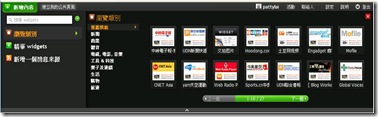
netvibes3

  • 瀏覽類別:
    • 包含:推薦模組 / 新聞 /商業/體育/電視, 電影, 音樂/工具 & 科技/樂子及遊戲/生活/購物/旅遊
  • 精華 widgets:
    • 包含:天氣/ 備忘錄 /待辦清單 /行事曆 / 我的書籤 /Link module / 朋友的活動 / 電子郵件精靈 /Google News /Yahoo! News /Box.net 線上空間 / Craigslist / Digg / eBay / Facebook / Flickr 相片 /MySpace/ Twitter
    • HTML網頁/Flash/Alexa/del.icio.us/社交網路精靈/AOL Music : Sessions/ FOX 體育短片/郵件/Yahoo! 電子信箱 /Gmail/Hotmail/AOL 信箱 /.Mac Mail/網路搜尋/網誌搜尋/影像搜尋/影片搜尋/Podcast 搜尋/地圖搜尋/購物搜尋等
  • 新增一個消息來源:
    • 可訂閱RSS/ATOM/XML等Feeds內容

類似Netvibes的網路服務

Source:Netvibes

2009年1月2日 星期五

Plurk 碎碎念 Web2.0服務

Plurk是什麼

Plurk為國外一"碎碎念"相關web2.0服務,是一種生活中的社交日誌 。Plurk又有人稱為"噗浪",是一種不同於一般BLOG的微型網誌或微型部落格(Microblogging)。

  • 微網誌是一種集合網誌、討論區、即時通訊(msn)為一體的系統
  • 微網誌特點是每篇發文字數不能超過約140字(每家不同) , 因此讓人寫起來沒有負擔(不同於長篇大論的網誌)
  • 微網誌互相設為好友的社群成員,就可以以同步或非同步的方式看到別人的喃喃自語(murmur) ,然後再針對自己或別人的murmur做討論

Plurk噗浪的大河裡可分享文化、交流資訊、即時短文論政、訓練個人反應、帶領議題詮釋角度等等。
Plurk開啟了一個有趣的網路文化,其靈活度比起BLOG更是有過之而無不及。

Plurk特色

主要特色:

  • Plurk採用流水式橫向時間軸排列個別訊息
    • 最新一筆在左邊,由左而右且多則多道,排列訊息
  • 相較於其它的碎碎念服務,如twitter, buboo, jaiku等都採直向訊息排列
    • 最新一筆在上面,由上往下且一排一則,排列訊息

次要特色:

  • 單一則短文可選分類且可設定隱私
  • 於主畫面上可點選圖示進行訊息過濾
  • 影片或圖檔可以網址方式連結
  • 可經由發文累積karma獲取表情圖示
  • 發文可用wiki-like的語法

Plurk相關入門功能

  • 註冊
    Plurk噗浪是需要註冊才能跟大家一起在河裡說說唱唱
  • 語言選擇
    左下角有個下拉式的語言選單,可以任意選擇你看的順眼的語言介面
  • Karma(卡馬)值
    玩Plurk噗浪就跟玩電玩一樣,它是以Karma經驗值來決定你可以使用的內鍵圖檔等功能
  • 使用連結
    Plurk噗浪的URL語法是:URL+空一格+(連結的標題)
    例如:http://webtools168.blogspot.com/  (網具Blog)
  • 貼圖或是YouTube影片
    直接貼上貼圖的網址或是YouTube影片的網址,不用加任何語法,圖片或是影片就會顯示出來

Plurk Widget

Plurk Widget是Plurk提供可以讓您把發浪訊息貼在部落格或是網頁上。
點取Plurk右下方的「Embed your Plurk widget」選項,跳出對話框,選取「插件」。
調整Widget的高度、寬度、顏色後,就可把下方的語法COPY & PASTE到想要貼的網頁上。

Source:Plurk

Windows Live Writer部落格寫作軟體

關於Windows Live Writer

Windows Live Writer 是個免費的軟體,可用來撰寫並格式化部落格。
支援Live Spaces 及其他多數的部落格,如Google Blogger、 TypePad、WordPress等,且版面及編排格式還會自動依使用的部落格而設定 。Live Writer可加入豐富的內容,包括:地圖、表格、超連結、標籤、及類別。
您在發佈至部落格網站前就可看到發佈後的版面樣式為何。

writer. 

Windows Live Writer的功能

所見即所得的撰寫方式

  • 可在 HTML 編碼及 WYSIWYG (所見即所得) 編輯方式間切換
  • 支援 XHTML 格式
  • 依您使用的部落格樣式建立並格式化內容,包括標題、字型、色彩、邊界,及段落樣式
  • 可方便地預覽及列印您的內容
  • 依您使用的部落格支援相關進階服務,例如:內容類別、回應、偵測、關鍵字及引用等

支援多個帳號及離線編輯

  • 可設定多個部落格帳號並切換
  • 部落格內容可發佈至Space、Blogger、LiveJournal、TypePad、WordPress等
  • 支援離線編輯並儲存成草稿
  • 可直接上載圖片、相片、電影、音樂,或任何類型的多媒體至部落格

多樣化的內容

  • 可插入並自訂內容,例如:圖片、Live Search Maps 的地圖、超連結、表格及標籤等
  • 調整圖片大小,並新增框線或其他影像效果
  • 建立縮圖並連結至大型影像
  • 使用下載的外掛程式加強 Writer 的功能,如Facebook、Flickr或其他網站插入內容

安裝及設定Writer

Step1: 到 Writer下載網頁 http://download.live.com/writer ,按一下 [立即下載],再按 [執行] ,依指示安裝 Writer。

Step2: 第一次執行 Writer 時,系統將提示您選取下列其中一項:

  • 我沒有部落格,建立屬於我的 Windows Live Spaces
  • 我已有部落格設定

如果您不只一個部落格,在安裝完成後,您可以新增其他部落格帳號

新增部落格帳號

Step1: 按一下 [開始],再依序按 [程式集]、[Windows Live],再按 [Windows Live Writer] 。

Step2:在 [部落格] 功能表中,按一下 [新增部落格帳號]。選取要新增的部落格帳號類型:

  • Windows Live Spaces
  • SharePoint 部落格
  • 其他的部落格服務

Step3: 按一下 [下一步]。如果出現提示,詢問您是否可以發佈暫存內容至您的部落格,以下載您部落格的樣式範本時,按 [是]。確認設定後,按 [結束]。

  • 如要在不同的部落格帳號中切換,在 [部落格] 功能表清單中,選擇您要切換的部落格帳號

建立及發佈部落格內容

Step1: 在 [部落格] 功能表中,選取您要的部落格

Step2: 在 Writer 的主視窗中,確認您的部落格內容

Step3: 發佈或儲存成草稿

  • 如要發佈部落格內容至部落格,按 [發佈]
  • 如要儲存部落格內容以便稍後繼續編輯,按[儲存草稿]

source: Windows Live Writer